
Кога ќе помислите на презентациите во PowerPoint сигурно првото нешто што ви паѓа на памет се бескрајните серии на слајдови и огромната потреба да задремете. И покрај тоа што Microsoft PowerPoint според повеќето корисници е можеби најдобрата програма за стандардни презентации, сепак тој понекогаш знае да биде многу монотон. Па, доколку сакате да внесете свежина во вашата работа, погледнете ги наредниве неколку софтвери за бизнис презентации. rnrn
rnrn
1. Prezi
rnPrezi е нешто сосема спротивно од PowerPoint. Наместо стандардните слајд-по-слајд презентации, станува збор за повизуелна и поинтерактивна умствена мапа, каде што сте во директна интеракција со различните елементи на виртуелното платно. Претворете ги вашите едноставни презентации во динамично искуство кое вашите колеги никогаш нема да го заборават.rnrnPrezi е онлајн-алатка и токму поради тоа е достапна секаде каде што има интернет конекција, но можете да работите и офлајн. Има различни нивоа на приватност во однос на тоа кој може да ја види вашата анимирана презентација. Бидејќи Prezi не е линеарен, при обработката на презентацијата можете многу лесно да прескокнувате од еден на друг дел. Откако ќе завршите, вашата работа можете да ја објавите на prezi.com или пак да ја вградите на вашиот веб-сајт.rn
rn
2. GoAnimate
rnВо многу случаи, информативната и анимирана видео презентација е најдобриот начин за пренесување на вашата порака. И покрај тоа што овој софтвер не е ограничен само за бизнис-презентации, тој сепак има алатки со кои ви овозможува да создадете анимација која ќе се издвојува од останатите.rnrnGoAnimate е одлична платформа за презентација на вашите идеи со огромен избор на готови теми, додатоци и карактери кои се совршени за професионални бизнис-презентации. Наместо да редите фотографии во слајдови, можете да направите професионално видео за само неколку минути. Откако ќе завршите, симнете го видеото на вашиот компјутер и споделете го преку Јутјуб.rn
rn
3. Google Drive
rnРечиси секој од вас има акаунт на Гугл, а со тоа и пристап до Google Drive. И покрај тоа што оваа алтернатива на PowerPoint не е толку моќна, сепак до неа можете да пристапите бесплатно.rnrnПрезентациите можат лесно да се обработуваат со текст, фотографии, видеа, слајдови и многу други нешта. Работата се одвива „во облак“, па токму поради тоа можете многу лесно да ги споделите вашите документи со соработниците и да продолжите заеднички да работите на нив. Исто така имате можност и да ја симнете вашата презентација како PowerPoint-фајл, како и да ја споделите преку линк.rn
rn
4. Sliderocket
rnSliderocket е премиум алтернатива на PowerPoint која ви нуди огромен број можности. Можете да пренесете веќе готова PowerPoint-презентација или пак, да започнете од почеток. Овој софтвер ви овозможува вметнување на фотографии, дијаграми, видеа, транзиции, специјални ефекти и многу други нешта кои можат да бидат запомнети за повторна употреба. Исто така можете да направите и онлајн-слајдови кои ќе автоматски ќе се освежуваат со нови податоци во живо, од изворите кои претходно сте им ги задале.rnrnДополнителните можности вклучуваат контрола на приватноста – кој ќе има пристап до вашиот документ, кој смее да прави измени и споделувања на вашите слајдови, како и метрички податоци за тоа кој ги гледа вашите презентации, од каде ги гледаат, кој со кого ги споделил и колку долго се задржуваат посетителите на вашите презентации. Презентациите изработени во Sliderocket се HTML5 компатибилни.rn
rn
5. Zoho Show
rnОвој софтвер за презентации е базиран на облак кој ви овозможува внесување на многу видови фајлови (.ppt, .pptx, .pps, .ppsx, .odp, .sxi), при што има можност за задржување на оригиналниот изглед на документот. Како алтернатива на PowerPoint, овој софтвер има чист и едноставен интерфејс кој е лесен за навигација.rnrnСекој кој креира бизнис-презентации ќе ги цени можностите за дизајнирање на графикони и дијаграми кои се со динамични форми. Подобрете ги вашите презентации со фотографии и видеа кои можат да бидат додадени директно од интернет, од Пикаса или Фликр. Исто така можете да додадете различни ефекти при обработката на фотографии. Да бидат нештата уште поинтересни, постои огромна галерија на анимации и ефекти за транзиција помеѓу слајдови.rnrnПоддржана е синхронизацијата во вистинско време со останатите корисници. Имате можност да одредите кој може да ги менува или гледа вашите презентации. Вашите готови презентации можете да ги споделите преку линк, да ги објавите на zoho.com или пак, да ги вградите на вашиот веб-сајт.rn
rn
6. Slidesnack
rnОвој софтвер е релативно нов и има базични можности за креирање слајдови и презентации со глас. Започнувате така што го претворате вашиот документ во PDF верзија, а потоа дизајнирате слајдшоу од веќе постоечките темплејти. Исто така можете да снимите коментари за гласовниот дел од презентацијата кои подоцна може да бидат симнати како видеа и да се споделат преку Јутјуб, Вимео или други интернет-сервиси за видеа. Вашите презентации можат да бидат додадени на вашиот блог или веб-сајт за да може цел свет да ги види.rn
rnrn
rnrnБидете секогаш во тек со новите содржини на Кафе пауза. Следете нè на Твитер или пак станете фанови на нашата страница на Фејсбук.
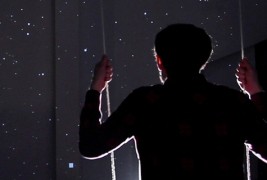
 Сензорот „Kinect“ е поставен зад лулашката и преку видео проекторот креира галаксија од ѕвезди, кои го следат ритамот на лулањето. „Open Frameworks“ овозможува да го конфигурирате речиси секој начин на движење. И рендерирањето е многу едноставно. Се состои од квадратчиња создадени во „OpenGL“. За поубаво доживување пожелно е да се користат 3Д очила. Преку следното видео, погледнете како изгледа кога патувате низ ѕвездите, без да ја напуштите вашата дневна соба. :-)rn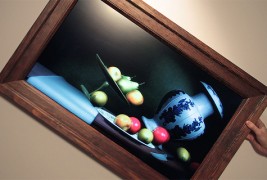

 Основата на сликата секако не е платно, туку телевизор со рамен екран. Таа користи софтвер
  rn
rn rnrnПреку следното видео, погледнете како бил создаден овој проект и како тој функционира:rn
 rn
rn rn
rn rn
rn rn
rn rn
rn rn
rn rn
rn rn
rn rn
rn rn
rn rnrn
rnrn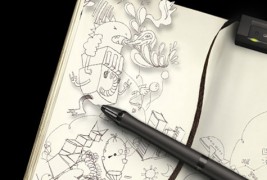

 Иновативниот гаџет се состои од пенкало и рисивер кој се прикачува на саканото парче хартија. Пенкалото користи технологија за осетливост на притисок, па различниот степен на притискање на уредот врз хартијата, подоцна ќе се прикаже и во дигиталниот формат на делото. Рисиверот го собира нацртаниот материјал и потоа преку USB го пренесува на компјутер за понатамошна обработка.
 Inkling доаѓа со софтвер кој овозможува додавање, бришење и едитирање на одредени слоеви од скицата, која финално може да се зачува во бројни графички формати. И секако, сето ова би било залудно ако вашиот креативен труд не можете да го обработите во вашата омилена апликација за работа. Дали е тоа Фотошоп, Илустратор или Скечбук дизајнер на Аутодеск, сеедно. Преносот на фајловите е возможен во секоја од овие три популарни апликации.
 Inkling ќе биде достапен од средината на септември по цена од 200 американски долари.


 rn
rn



 Исто така ќе ви биде потребна и триногалка, затоа што креирањето вакви фотографии подразбира правење серии слики од едно фиксно место, притоа вртејќи се во круг. Уште една важна работа е тоа што ќе ви треба
  Доколку ги фаќате фотографиите надвор, најубаво би било да одберете сончево и ведро време, но ако фотографирате во затворен простор, осигурете се дека ќе имате доволно светлина. Откако ќе ги направите фотографиите префрлете ги на вашиот компјутер и пробајте да ги склопите во вашиот софтвер.


 rnrn
rnrn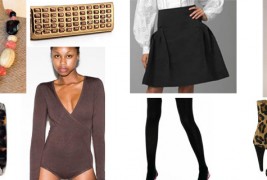
 rn
rn Резултатот од вашата работа, ќе произведе гардеробер кој физички ќе биде поделен на три „полици“. Од левата страна ќе можете да ги прегледувате различните категории со облеки кои сте ги креирале: панталони, капи, накит, чевли… Во средната колона ќе можете да гледате смален приказ од фотографиите со вашата облека, додека десно ќе имате можност за прегледување и за додавање детали за секое парче облека кое го поседувате.rn
 Регистрирањето на Fashion Finder е бесплатно и е потребно само за креирање и организирање на вашиот онлајн гардеробер, додека за брзо креирање комбинации, нема потреба од тоа.rn
 Од друга страна пак, опцијата за креирање комбинации „Dress up“ е многу послаба од онаа на Fashion Finder. Облеките се додаваат преку мени, што е некако ограничувачки и може да прави проблем доколку апликацијата се користи во Google Chrome. Бидејќи ClosetBank нема линкови до други веб-сајтови во улога на нивни партнери, не можете да додавате облека автоматски од оние кои ја продаваат, туку мора прво да најдете слика, да ја симнете на вашиот компјутер и потоа да ја качите на сајтот.rnrnМоментално се работи на нова верзија од сајтот, така што на ClosetBank подобро да е му се вратите и да му дадете шанса за некое време. Во меѓувреме можете да се регистрирате и да чекате да добиете известување кога ќе биде готов. Ветуваат многу нови можности, па можеби вреди да си ги подгреваме очекувањата.
 rn
rn
 rnrnОва мало и бесплатно парче софтвер ќе ги направи вашите презентации поинтересни за публиката и ќе го задржи нивното внимание фокусирано на она што им го покажувате. Целата работа се сведува на неколку контроли од тастатурата и влечење со моливчето преку екранот. Sketch It е различен од другите софтвери од овој тип, бидејќи овозможува цртање преку прозорците од различните апликации кои се моментално отворени, односно не ја ограничува акцијата само во рамките на еден прозор.rnrn
 rnrnУште една одлична опција е што ви дозволува да го копирате или пренесете цртањето на друг монитор, па доколку се наоѓате пред поголема публика, присутните ќе се чудат како вашето глувче остава траги во боја врз екранот. Бојата секако можете да ја менувате, како и острината на моливчето. Останатото е на вашата креативност и способност за слободно движење на раката, онака како што тоа го замислувате во вашата глава.rnrn
 Алатката работи во позадина и додека работите нема да ви пречи нејзиниот прозорец. Доколку сакате да смените некоја опција, само повикајте го менито со магичните „зборови“: Ctrl + Shift + Z.
 rnПозиционирајте го рутерот правилноrnrnБезжичниот сигнал нема голем дофат и сите ѕидови и поголеми предмети кои му стојат на патот можат да му попречат. Затоа најубаво рутерот да го поставите некаде централно во вашата куќа, за да го добиете најдобриот можен опсег на сигналот. Бидете внимателни и на мрежите од соседите. Осигурете се дека користите посебен безжичен канал за да ја намалите инференцијата од соседните мрежи.rn
 rnrn rnrnЗаменете ја антената на рутеротrnrnПовеќето рутери на пазарот доаѓаат во пакет со мали антени кои се со универзален насочувачки капацитет. Овие антени емитуваат сигнал во сите правци што може да биде одлично доколку сакате да имате интернет низ цела куќа, но сепак нивниот досег е многу мал. Насочувачка антена може многу да го подобри опсегот, насочувајќи го сигналот во правец кој вие ќе го одберете. Овие антени се познати под името „high-gain“ (антени со висока добивка), а засилувањето на сигналот се изразува во децибели.rn
 rnrn rnrnКупете репетиторrnrnБезжичниот репетитор е лесен и сигурен начин да ја подобрите вашата конекција. Репетиторот работи многу слично како рутерот, но наместо да создава сигнал, тој само го пренесува веќе постоечкиот. Лесен е за инсталирање и за него нема потреба од додатни кабли и нова конекција. Повеќе репетитори можат многу лесно да направат куќата или деловниот простор да бидат целосно конектирани.rn
 rnrn rnrnНаправете засилувач за антенаrnrnМногу е едноставно да направите домашен рефлектор или антена за да ја засилите конекцијата. Со малку пребарување на интернет можете да најдете шаблони и упатства за правење вакви засилувачи со обични материјали, како што се картон и алуминиумска фолија. Тие можат да се употребат во сателитска форма или во вид на кутија од кафе. Во двата случаи, можат многу да го засилат и да го насочат досегот на вашиот сигнал, но резултатот ќе варира во зависност од квалитетот со кои се направени.rn
 rnrnНадградете го софтверотrnrnПроизводителите на рутери редовно објавуваат надградби за софтверот (firmware) за вашиот рутер за да можат да ви обезбедат подобри перформанси и пристап до нови функции. Исто така, можете да инсталирате сосема друг софтвер. Постојат голем број на слободни и безбедни алтернативи кои можат да бидат компатибилни со вашиот рутер.rn