Поради законските аспекти на бракот некои луѓе се чувствуваат „заглавено“, па затоа сакаат да ја задржат можноста за безбеден и едноставен излез доколку се почувствуваат загрозено.rnrnrnrnНаместо судбинското „Да“ и заветот за вечна љубов пред матичарот, многу емотивни партнери избираат сами да организираат заедничка иднина, поубава, подобра и похумана од кој било закон. И сè е исто како во бракот, тие живеат заедно со години, се сакаат и почитуваат, имаат деца… Само им недостасува документот венчаница. Оние кои не се застапници на бракот и таков традиционален модел на обрврзување, покажуваат почит кон својот партнер на дневна основа, со зборови и дела.rnrnДали ова значи дека бракот како институција ја губи својата доминантна улога во општеството? Зошто паровите се одлучуваат за овој вид емотивно партнерство, како животот „без потпис“ влијае врз љубовта, дали таа станува посилна или послаба со текот на времето? Психолозите велат дека на овие луѓе суштината им е поважна од формата и тие веруваат дека бракот може да функционира и без потпис.rnrnТука не станува збор за јачината на чувството на љубов што ги „држи“ заедно, туку за вредностите (помалку традиционални) и автентичната подготвеност да имаат долгорочен однос. Овие лица се подготвени да ја преземат одговорноста што подразбира пристапување во која било форма на заедница со некого. Љубовта е неопходна, но таа не е доволна за врската да преживее, без разлика дали станува збор за брак или вонбрачна заедница.rnrnПотребна е одлука да истраат заедно, популарно наречена „и во добро и во зло“ и да ги надминат проблемите. Тоа се лица кои бракот го сметаат за слобода на избор и, пред сè, чувствуваат лична одговорност кон партнерот, поради што нема потреба од дополнителна општествена одговорност наметната со закон што ќе ги „присили“ да останат во брак. Тие се самосвесни индивидуи кои имаат доволно доверба еден во друг, но и самите во себе, за да можат самостојно да ја регулираат врската, без потреба од надворешно, социјално регулирање. Взаемната доверба е клучна за опстанокот на вонбрачниот сојуз.rnrnПродолжете да читате на следната страница…rnrn
Веќе знаеме дека Фејсбук зачувува многу повеќе податоци за нас одошто би сакале, но до каде можат да одат работите? Да бидеме искрени, можно е никогаш да не дознаеме. Дали знаете дека Фејсбук чува документ за вас? Овој документ содржи детални податоци за активностите што ги вршите додека сте вклучени. Иако најверојатно не сте свесни за овие документи, тие навистина постојат и можете да ги симнете од вашиот профил.rnrnrnrnФејсбук собира податоци за секој елемент од вашиот дигитален „идентитет“ на мрежата. Тоа значи дека тој зачувува сѐ од тоа кого пребарувате до кому праќате пораки, но и што кажувате. Фејсбук ги искористува сите дополнителни приклучоци и колачиња (cookies) што значи дека може целосно да ја следи вашата активност на Интернет.rnrnДури и да не сте пријавени, ако лајкувате и споделувате содржини што ги има на Фејсбук или посетувате сајтови со нивни реклами, ќе бидете забележани. Постојат околу 10.000 веб-сајтови кои содржат невидливи следачи кои зачувуваат информации за нивните посетители.rnrnНик Вигам, репортер од Нов Зеланд, одвоил време за да види што има во овие документи на Фејсбук и бил изненаден од тоа што го нашол. Тој нашол скенирани копии од договор за изнајмување стан што му ги пратил на другар преку месинџер, скриншотови од уплати во банка и стотици страници од разговорите што ги водел на платформата. Кога ќе размислите подобро, ќе сфатите дека ова е многу алармантно.rnrnВигам објаснил како да ги симнете вашите лични податоци од Фејсбук:rn
rn011
За да го симнете документот, кликнете на десниот агол од која било Фејсбук страница и одберете „Settings“ (Поставки).
rn011
Кликнете на „Download a copy of your Facebook data“ (Симнете копија од вашите податоци на Фејсбук) под General Settings Account (Општи поставки на вашиот профил) и потоа кликнете на зеленото копче.
rn011
Ќе бидат потребни околу 10 минути (некогаш и малку подолго) за Фејсбук да го состави документот и ќе добиете имејл и известување кога ќе биде подготвено за симнување.
rn
rnДури и да не користите Фејсбук толку често, ќе бидете изненадени од она што ќе го видите. Дали ќе го симнете овој документ за да видите што знае Фејсбук за вас? Што мислите за ова? Дали би требало да биде дозволено? Пишете ни го вашето мислење во коментари!rnrnПогледнете ги и следниве 10 корисни опции на Фејсбук за кои најверојатно не знаете дека постојат.
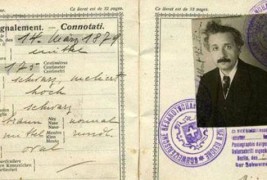
На секој во светот му треба пасош за да патува ширум светот, дури и на познатите ѕвезди. Кога нè фотографираат за пасош, сите за момент се сомневаме дека доколку испаднеме лошо, „страшната“ фотографија ќе нè прогонува во наредните 5-10 години. Оваа неверојатна колекција содржи документација од историски познатите луѓе од 20-от век. За некое чудо, овие познати личности биле прилично фотогенични, дури и на нивните смешни патни исправи.rnrnАлберт АјнштајнrnrnОдри ХепбернrnrnВо комбинација со потпис и печат со датумот на издавање, овие фотографии се неверојатна илустрација на историјата пред нашите очи. Освен тоа што станува збор за познатите личности, исто така е интересно и да се споредат пасошите во однос на нивниот дизајн, боја на хартија и позиција на фотографијата. Интересно е тоа што ваква универзална исправа, може да биде толку многу различна во различни земји низ светот и низ декадите.rnrnЕла ФицџералдrnrnМерлин МонроrnrnЏенис ЏоплинrnrnВолт ДизниrnrnРој ОрбисонrnrnМохамед АлиrnrnЏони КешrnrnНелсон МанделаrnrnКетрин ХепбернrnrnВирџинија ВулфrnrnРене МагритrnrnЏон и Жаклина КенедиrnrnЏон ЛенонrnrnФренсис Скот ФицџералдrnrnЏејмс Џојсrnrn rnrn
Многу пати кога ќе прашате некого какви компјутерски вештини поседува, ќе го добиете одговорот: „Па знам Word, Excel, PowerPoint, интернет…“. Вистината е дека многумина од нас слушнале за овие програми и знаат да се снајдат за да искуцаат текст или да направат една обична презентација. Но, ако ги користите овие алатки секојдневно во работата и во текот на образованието, можете многу да си помогнете практикувајќи неколку трикови кои ќе ве направат побрзи и повешти. 1. Конвертирајте ги PDF документите во Word-документи – PDF-документите изгледаат добро, но тие ја ограничуваат можноста за уредување на содржината. За да направите промени, најдобро е прво да ги конвертирате во Word-документи. За оваа цел, користете ја бесплатната онлајн алатка PDF to Word. Алтернативно, доколку сакате да користите офлајн софтвер за истата цел, преземете го бесплатниот Nitro PDF Reader.2. Користете макрофункции за да автоматизирате одредени операции во Word кои често ги извршувате рачно и постепено – На пример, често користите специфично форматирање на текст или одреден текст вметнувате во повеќе документи, па наместо да ги правите овие работи секогаш кога треба, еднаш снимете ги и потоа само пуштајте ги. Тие ќе се извршуваат по редоследот по кој сте ги направиле при снимањето.rnrnЗа да активирате „Macro“ во Office 2007, најпрво активирајте го табот Developers. Кликнете на копчето Office во горниот лев агол од прозорецот, изберете Word Options и потоа чекирајте ја опцијата „Show Developer tab in the Ribbon“. Потоа од табот Developer, изберете ја опцијата „Record Macro“ пред да ја направите серијата од функции кои често ги повторувате. Притоа, можете да назначите опција за брзо повикување на снименото макро преку шорткат од тастатурата или преку копчиња. Откако ќе ја завршите постапката, прекинете со снимање и во иднина повеќе не трошете си го времето на работи кои се повторуваат. Неколку вакви макроснимки можат значително да ви го скратат времето за работа.rnrn3. Намален приказ на страниците во Word за побрза навигација – Знаете колку е практична онаа лента со намален приказ од слајдовите од левата страна во прозорецот на PowerPoint. Епа, исто толку практична може да биде и за долгите документи кои ги уредувате во Word. Активирајте ја опцијата Thumbnails од менито View и скокајте од страна на страна, без да скролате бесконечно до онаа која е вашата цел.4.Извадете го форматирањето од текстот што го копирате – Ова е особено практично кога копирате содржини од веб. Откако ќе ја копирате содржината, во Word кликнете на стрелчето под иконата Paste и изберете Paste Special. Потоа, селектирајте „Unformtated Text“ што од оригиналната содржина ќе ги отстрани сите линкови и други форматирања кои не изгледаат убаво во текстуален документ.rnrn5. Фарбајте сè со исти стилови – Колку пати ви се случува во еден документ некои пасуси да изгледаат позбиено или покрупно од други?! За да не погрешите, селектирајте го пасусот кој сакате да биде модел за другите (или една реченица, збор, набројување…), земете ја четката Format Painter и кликнете во пасусот кој сакате да го смените. Двата пасуса ќе добијат идентичен изглед. Бонус: доколку сакате да го применувате форматирањето од првиот пасус на повеќе непоследователни пасуси, наместо еднаш, кликнете ја два пати иконата Format Painter. Ова ќе ви овозможи не прекинато да кликате сè додека не завршите со работа. Тогаш само притиснете Esc.6. Вратете ги менијата – Доколку и после 3 години не можете да се научите на начинот на кој се прикажани опциите во Office 2007, можеби едноставно треба да се откажете од него. Инсталирајте го додатокот UBitMenu кој ќе ви ги врати назад старите менија во целиот канцелариски пакет. Алатката е бесплатна, а можете да ја примените и на Microsoft Office 2010.rnrn7. Заштитете ги осетливите документи – Заштитете ги вашите документи кои ги создавате во Word и во Excel така што при зачувувањето (Save as) ќе кликнете на табот General Options од паѓачкото мени Tools. Изберете лозинка која ќе се бара за отворање на документот и ако сакате, дополнителна лозинка за негово менување. Во постарите верзии на Office, опцијата се вика Security Options а се наоѓа на истото место.rnrn8. Пронајдете ги изгубените имејл-пораки – Многу пати, прелистувајќи низ многуте пораки во Outlook, по грешка може некоја да заврши во ѓубре, па потоа да „се утепате“ барајќи ја кога ќе ви затреба. Ова е тешко бидејќи по дифолт, пребарувањето во оваа апликација, не ги вклучува пораките од фолдерот за избришани пораки. Изберете го менито Tools, потоа појдете во Options, па во Preferences и кликнете на Search Options. Чекирајте го полето „Deleted Items“ кое ќе ви овозможи да ги пребарувате и податоците од избришаните пораки. Изгубените пораки можеби ќе се вратат назад каде што им било местото.9. Исклучете ги нотификациите за имејл – Користењето нотификации за примен имејл не е без поента, но ако ова ви делува вознемирувачки, едноставно исклучете ги. Од Tools, Options, Preferences, E-mail Options, кликнете на копчето Advanced E-mail Options. Тргнете го чекирањето на сите опции кои се наоѓаат во делот „When new items arrive in My Inbox“.rnrn10. Додајте нов работен лист во постоечки документ во Excel – Без да ги одлепите рацете од тастатурата, едноставно притиснете „Shift-F11“.rnrnПа, ако знаете да ги примените овие трикови во секојдневното работење, дури и да се пофалите со вашите компјутерски вештини, тоа нема да биде далеку од вистината.rn———————————————————————————————————————————————————————rnrnБидете секогаш во тек со новите содржини на Кафе пауза. Следете нè на Твитер или пак станете фанови на нашата страница на Фејсбук.
 rnrnНаместо судбинското „Да“ и заветот за вечна љубов пред матичарот, многу емотивни партнери избираат сами да организираат заедничка иднина, поубава, подобра и похумана од кој било закон. И сè е исто како во бракот, тие живеат заедно со години, се сакаат и почитуваат, имаат деца… Само им недостасува документот венчаница. Оние кои не се застапници на бракот и таков традиционален модел на обрврзување, покажуваат почит кон својот партнер на дневна основа, со зборови и дела.rnrnДали ова значи дека бракот како институција ја губи својата доминантна улога во општеството? Зошто паровите се одлучуваат за овој вид емотивно партнерство, како животот „без потпис“ влијае врз љубовта, дали таа станува посилна или послаба со текот на времето? Психолозите велат дека на овие луѓе суштината им е поважна од формата и тие веруваат дека бракот може да функционира и без потпис.rnrnТука не станува збор за јачината на чувството на љубов што ги „држи“ заедно, туку за вредностите (помалку традиционални) и автентичната подготвеност да имаат долгорочен однос. Овие лица се подготвени да ја преземат одговорноста што подразбира пристапување во која било форма на заедница со некого. Љубовта е неопходна, но таа не е доволна за врската да преживее, без разлика дали станува збор за брак или вонбрачна заедница.rnrnПотребна е одлука да истраат заедно, популарно наречена „и во добро и во зло“ и да ги надминат проблемите. Тоа се лица кои бракот го сметаат за слобода на избор и, пред сè, чувствуваат лична одговорност кон партнерот, поради што нема потреба од дополнителна општествена одговорност наметната со закон што ќе ги „присили“ да останат во брак. Тие се самосвесни индивидуи кои имаат доволно доверба еден во друг, но и самите во себе, за да можат самостојно да ја регулираат врската, без потреба од надворешно, социјално регулирање. Взаемната доверба е клучна за опстанокот на вонбрачниот сојуз.rnrnПродолжете да читате на следната страница…rnrn


 1. Конвертирајте ги PDF документите во Word-документи – PDF-документите изгледаат добро, но тие ја ограничуваат можноста за уредување на содржината. За да направите промени, најдобро е прво да ги конвертирате во Word-документи. За оваа цел, користете ја бесплатната онлајн алатка PDF to Word. Алтернативно, доколку сакате да користите офлајн софтвер за истата цел, преземете го бесплатниот Nitro PDF Reader.
 2. Користете макрофункции за да автоматизирате одредени операции во Word кои често ги извршувате рачно и постепено – На пример, често користите специфично форматирање на текст или одреден текст вметнувате во повеќе документи, па наместо да ги правите овие работи секогаш кога треба, еднаш снимете ги и потоа само пуштајте ги. Тие ќе се извршуваат по редоследот по кој сте ги направиле при снимањето.rnrnЗа да активирате „Macro“ во Office 2007, најпрво активирајте го табот Developers. Кликнете на копчето Office во горниот лев агол од прозорецот, изберете Word Options и потоа чекирајте ја опцијата „Show Developer tab in the Ribbon“. Потоа од табот Developer, изберете ја опцијата „Record Macro“ пред да ја направите серијата од функции кои често ги повторувате. Притоа, можете да назначите опција за брзо повикување на снименото макро преку шорткат од тастатурата или преку копчиња. Откако ќе ја завршите постапката, прекинете со снимање и во иднина повеќе не трошете си го времето на работи кои се повторуваат. Неколку вакви макроснимки можат значително да ви го скратат времето за работа.rnrn3. Намален приказ на страниците во Word за побрза навигација – Знаете колку е практична онаа лента со намален приказ од слајдовите од левата страна во прозорецот на PowerPoint. Епа, исто толку практична може да биде и за долгите документи кои ги уредувате во Word. Активирајте ја опцијата Thumbnails од менито View и скокајте од страна на страна, без да скролате бесконечно до онаа која е вашата цел.
 4. Извадете го форматирањето од текстот што го копирате – Ова е особено практично кога копирате содржини од веб. Откако ќе ја копирате содржината, во Word кликнете на стрелчето под иконата Paste и изберете Paste Special. Потоа, селектирајте „Unformtated Text“ што од оригиналната содржина ќе ги отстрани сите линкови и други форматирања кои не изгледаат убаво во текстуален документ.rnrn5. Фарбајте сè со исти стилови – Колку пати ви се случува во еден документ некои пасуси да изгледаат позбиено или покрупно од други?! За да не погрешите, селектирајте го пасусот кој сакате да биде модел за другите (или една реченица, збор, набројување…), земете ја четката Format Painter и кликнете во пасусот кој сакате да го смените. Двата пасуса ќе добијат идентичен изглед. Бонус: доколку сакате да го применувате форматирањето од првиот пасус на повеќе непоследователни пасуси, наместо еднаш, кликнете ја два пати иконата Format Painter. Ова ќе ви овозможи не прекинато да кликате сè додека не завршите со работа. Тогаш само притиснете Esc.
 6. Вратете ги менијата – Доколку и после 3 години не можете да се научите на начинот на кој се прикажани опциите во Office 2007, можеби едноставно треба да се откажете од него. Инсталирајте го додатокот UBitMenu кој ќе ви ги врати назад старите менија во целиот канцелариски пакет. Алатката е бесплатна, а можете да ја примените и на Microsoft Office 2010.rnrn7. Заштитете ги осетливите документи – Заштитете ги вашите документи кои ги создавате во Word и во Excel така што при зачувувањето (Save as) ќе кликнете на табот General Options од паѓачкото мени Tools. Изберете лозинка која ќе се бара за отворање на документот и ако сакате, дополнителна лозинка за негово менување. Во постарите верзии на Office, опцијата се вика Security Options а се наоѓа на истото место.rnrn8. Пронајдете ги изгубените имејл-пораки – Многу пати, прелистувајќи низ многуте пораки во Outlook, по грешка може некоја да заврши во ѓубре, па потоа да „се утепате“ барајќи ја кога ќе ви затреба. Ова е тешко бидејќи по дифолт, пребарувањето во оваа апликација, не ги вклучува пораките од фолдерот за избришани пораки. Изберете го менито Tools, потоа појдете во Options, па во Preferences и кликнете на Search Options. Чекирајте го полето „Deleted Items“ кое ќе ви овозможи да ги пребарувате и податоците од избришаните пораки. Изгубените пораки можеби ќе се вратат назад каде што им било местото.
 9. Исклучете ги нотификациите за имејл – Користењето нотификации за примен имејл не е без поента, но ако ова ви делува вознемирувачки, едноставно исклучете ги. Од Tools, Options, Preferences, E-mail Options, кликнете на копчето Advanced E-mail Options. Тргнете го чекирањето на сите опции кои се наоѓаат во делот „When new items arrive in My Inbox“.rnrn10. Додајте нов работен лист во постоечки документ во Excel – Без да ги одлепите рацете од тастатурата, едноставно притиснете „Shift-F11“.rnrnПа, ако знаете да ги примените овие трикови во секојдневното работење, дури и да се пофалите со вашите компјутерски вештини, тоа нема да биде далеку од вистината.rn———————————————————————————————————————————————————————rnrnБидете секогаш во тек со новите содржини на Кафе пауза. Следете нè на Твитер или пак станете фанови на нашата страница на Фејсбук.