КАФЕ ПАУЗА

Tag: опции

  • Неколку ситуации што ќе ве уверат дека постојат само 2 типа луѓе во светот

    Неколку ситуации што ќе ве уверат дека постојат само 2 типа луѓе во светот

    Истражувачите пресметале дека донесуваме по 5.000 одлуки секој ден. За среќа, не мораме да размислуваме многу за нив, бидејќи крајниот избор најчесто ни доаѓа природно. Во повеќето случаи треба да направиме избор помеѓу 2 опции и тоа нѐ дели на 2 типа луѓе во светот. Следниве животни ситуации ќе ви покажат дека многу работи може да бидат направени на 2 различни начина. Погледнете ги фотографиите и обидете се да се пронајдете во некои од нив…rn

    2 типа деца на првиот училиштен ден

    rnНеколку ситуации што ќе ве уверат дека постојат само 2 типа луѓе во светотrn

    2 типа гостопримливост: „Оди си!“ и „Добредојде!“

    rnНеколку ситуации што ќе ве уверат дека постојат само 2 типа луѓе во светотrn

    2 типа девојки на 1-ви април

    rnНеколку ситуации што ќе ве уверат дека постојат само 2 типа луѓе во светотrn

    2 типа цимери

    rnНеколку ситуации што ќе ве уверат дека постојат само 2 типа луѓе во светотrn

    Тоалетот на 2 девојки

    rnНеколку ситуации што ќе ве уверат дека постојат само 2 типа луѓе во светотrn

    Овој хотел се грижи за 2-та типа луѓе

    rnНеколку ситуации што ќе ве уверат дека постојат само 2 типа луѓе во светотrnrnПродолжете на следната страница за останатите фотографии…rnrn

  • 10 корисни опции на Фејсбук за кои најверојатно не знаете дека постојат

    10 корисни опции на Фејсбук за кои најверојатно не знаете дека постојат

    Во денешно време ретко кој не користи Фејсбук, бидејќи тој може да биде навистина корисен кога треба да се информирате за настаните што се случуваат, да се договорите со поголема група луѓе, да ги добиете потребните материјали за испит и да останете во контакт со луѓето од странство кои сте ги запознале на одмор. Сепак, малкумина знаат да го искористат целиот потенцијал на оваа социјална мрежа. Да погледнеме кои се помалку познатите опции со кои Марк Закерберг ја збогатил оваа негова револуционерна креација.rnrn10 неверојатно корисни на Фејсбук кои веројатно не ги користитеrn

    1. Прочитајте ги скриените пораки

    rnМалкумина знаат дека Фејсбук всушност има две сандачиња за пораки. Второто е наменето за пораките што стигнуваат од луѓе со кои не сте пријатели на Фејсбук. Ако до сега не сте знаеле за второто сандаче, најверојатно имате пропуштено некои покани за различни настани од поранешни колеги и соученици (или сте се поштедиле себеси од читање пораки од непознати луѓе кои го прогонуваат вашиот профил). За да ги прочитате овие пораки, кликнете на икончето „Пораки“ потоа на „Барања за пораки“ и стиснете на „See filtered requests“.rnrn10 неверојатно корисни на Фејсбук кои веројатно не ги користитеrn

    2. Проверете од каде сте се логирале

    rnАко се прашувате дали сте се одјавиле од компјутерот на вашиот пријател, можете да кликнете на малата стрелка за надолу во горниот десен агол од екранот. Одберете „Поставки“, стиснете „Безбедност“ од листата на лево и потоа одберете „Каде си најавен“. Сега можете да ги следите сите пребарувачи од каде што сте најавени. За да се одјавите од кој било од нив, одберете „Запри активност“.rnrn10 неверојатно корисни на Фејсбук кои веројатно не ги користитеrn

    3. Бидете сигурни дека никој нема да може да ви „влезе“ на Фејсбук

    rnАко се сомневате во безбедносниот систем на Фејсбук, можеби опцијата „Одобрување најава“ во делот „Безбедност“ ќе може да ви помогне. Благодарение на овој систем секогаш кога некој ќе проба да се најави на вашиот профил од непознат прелистувач, ќе мора да внесе соодветна лозинка. Ако сакате да се најавите од прелистувач што не сте го користеле претходно, ќе мора да ја употребите лозинката што ќе ви биде пратена преку порака на вашиот телефон.rnrn10 неверојатно корисни на Фејсбук кои веројатно не ги користитеrn

    4. Одберете пријател кој ќе биде одговорен за вашиот профил

    rnСте се запрашале ли што ќе се случи со вашиот профил на социјалната мрежа ако не сте во можност да го користите повеќе? Фејсбук нуди можност да одберете човек кој ќе биде одговорен за вашиот профил доколку ви се случи несреќа. Кликнете на „Доверливи контакти“ од делот „Безбедност“. Доверливите контакти нема да можат да објавуваат или да „четуваат“ во ваше име. Нивната работа е да ја менуваат вашата слика на профилот и да одговараат на понудите за пријателство.rnrn10 неверојатно корисни на Фејсбук кои веројатно не ги користитеrn

    5. Како да се справите со носталгичноста?

    rnПонекогаш сите сакаме да се потсетиме на некои стари смешни фотографии или стари разговори со нашите најдобри пријатели. За да го направите ова не треба да „скролате“ надолу, доволно е да кликнете на икончето со три точки на профилот на вашиот пријател и да стиснете „Види пријателство“.rnrn10 неверојатно корисни на Фејсбук кои веројатно не ги користитеrn

    6. Сакате да се потсетите на вашите поранешни активност на Фејсбук

    rnФејсбук има опција која овозможува да видите сè што некогаш ви се допаднало, како и сè што сте коментирале или објавувале. Само одете на вашиот профил и кликнете „Дневник на активности“.rnrn10 неверојатно корисни на Фејсбук кои веројатно не ги користитеrn

    7. Сакате да бидете на местото на вашите пријатели

    rnАко сакате да дознаете како луѓето кои не ви се пријатели го гледаат вашиот профил, кликнете на икончето со три точки на вашиот профил и одберете „Приказ за…“ Ова ќе ви даде одлична можност да го видите вашиот профил низ очите на луѓето кои не ги познавате.rnrn10 неверојатно корисни на Фејсбук кои веројатно не ги користитеrn

    8. Сакате да комуницирате очи во очи

    rnБлагодарение на Фејсбук не мора да комуницирате само преку текстуални пораки, туку можете да го сторите тоа и преку видео. За да воспоставите видео повик, кликнете на икончето за камера во горниот син дел од прозорчето на разговорот. Сега можете и да се гледате со вашите пријатели.rnrn10 неверојатно корисни на Фејсбук кои веројатно не ги користитеrn

    9. Одберете ги објавите што сакате да ги видите

    rnДвете опции „Види прво“ и „Блиски пријатели“ ви помагаат да бидете сигурни дека нема да ги пропуштите информациите кои ве интересираат. Опцијата „Види прво“ ги сместува објавите од луѓето што сте ги одбрале на прво место на вашата почетна страна, но не ви праќа известувања за новите објави како опцијата „Блиски пријатели“.rnrn10 неверојатно корисни на Фејсбук кои веројатно не ги користитеrn

    10. Зачувајте објава за подоцна

    rnФејсбук е преполн со информации и слободно може да го замени кој било весник. За оние што немаат многу слободно време, Фејсбук нуди опција која овозможува да зачувате интересни објави и линкови за да можете подоцна да ги прочитате. Кликнете на стрелката за надолу во горниот десен агол на објавата што ви се допаѓа и одберете „Зачувај ја објавата“ или „Зачувај ја врската“. Зачуваниот материјал може да го видите во делот „Зачувано“ кој се наоѓа на левата страна од вашата почетна страна.rnrn10 неверојатно корисни на Фејсбук кои веројатно не ги користите

  • Што повеќе би истрпеле? 20 незгодни прашања во кои мора да изберете една од 2 ужасни опции

    Што повеќе би истрпеле? 20 незгодни прашања во кои мора да изберете една од 2 ужасни опции

    Дали можете да го изберете помалото од две зла? Ова е предизвик во кој мора да се обидете. Па, почнуваме…rnrnДали попрво би избрале…rn

    1.1. Отровен бршлен на вашите стапала?rn1.2. Изгореници од сонце на гениталиите?

    rn1-shto-povekje-bi-istrpele-20-nezgodni-prashanja-vo-koi-mora-da-izberete-edna-od-2-uzhasni-opcii-kafepauza.mkrn

    2.1. Да облечете утоп мокри чорапи?rn2.2. Да облечете утоп мокра долна облека?

    rn2-shto-povekje-bi-istrpele-20-nezgodni-prashanja-vo-koi-mora-da-izberete-edna-od-2-uzhasni-opcii-kafepauza.mkrn

    3.1. Да носите претесна ролка?rn3.2. Да носите преголеми чевли?

    rn3-shto-povekje-bi-istrpele-20-nezgodni-prashanja-vo-koi-mora-da-izberete-edna-od-2-uzhasni-opcii-kafepauza.mkrn

    4.1. Постојано да имате лош здив?rn4.2. Никогаш да не можете да се воздржите од прдење?

    rn4-shto-povekje-bi-istrpele-20-nezgodni-prashanja-vo-koi-mora-da-izberete-edna-od-2-uzhasni-opcii-kafepauza.mkrn

    5.1. Да имате глава со многу коса полна со вошки?rn5.2. Да бидете сосема ќелави со псоријаза?

    rn5-shto-povekje-bi-istrpele-20-nezgodni-prashanja-vo-koi-mora-da-izberete-edna-od-2-uzhasni-opcii-kafepauza.mkrn

    6.1. Да ве фати мајка ви додека мастурбирате?rn6.2. Да ја фатите мајка ви додека мастурбира?

    rn6-shto-povekje-bi-istrpele-20-nezgodni-prashanja-vo-koi-mora-da-izberete-edna-od-2-uzhasni-opcii-kafepauza.mkrn

    7.1. Да имате уши кои имаат облик на вагина?rn7.2. Да имате прсти во форма на пениси?

    rn7-shto-povekje-bi-istrpele-20-nezgodni-prashanja-vo-koi-mora-da-izberete-edna-od-2-uzhasni-opcii-kafepauza.mkrnrnПродолжува на следната страница…rn

  • Колажите никогаш не изгледале поубаво: Апликации кои ќе ги разубават вашите Инстаграм фотки

    Колажите никогаш не изгледале поубаво: Апликации кои ќе ги разубават вашите Инстаграм фотки

    Скоро сите Инстаграм корисници делат една заедничка дилема – од една страна, секој ден имаат толку многу фотографии за споделување, а од друга страна не сакаат претерано да им досаѓаат на своите следачи. Решението е во фотоколажите.rnrnkolazhite-nikogash-ne-izgledale-poubavo-aplikacii-koi-kje-gi-razubavat-vashite-instagram-fotki-kafepauza.mkrnrnИако постојат многу апликации за оваа намена, некои од нив не се бесплатни, а други пак не нудат доволно напредни можности. Но, овие 5 интересни апликации се бесплатни и нудат одлични опции. Се надеваме дека меѓу нив ќе ја пронајдете вашата омилена.rn

    1. Moldiv

    rnОваа апликација (ајфон, андроид) ви овозможува на своите слики да им додадете текст, разни позадини и „балончиња за дијалози и размислувања“, а посебно е погодна за оние кои сакаат јасни и прецизни колажи наменети за објавување на веб-сајтови и блогови.rn

    2. Photo Grid

    rnЗа корисниците кои сакаат повеќе можности од едноставното креирање колажи, оваа апликација (ајфон, андроид) нуди алатки како што се видео слајдови, колажи-потсетници и сл.rn

    3. Fuzel

    rnОваа апликација (ајфон, андроид) ги нуди едноставните, но и некои посебни алатки за уредување на фотографиите. Тука можете да додавате налепници и специјални ефекти на вашите слики.rn

    4. Pic Stitch

    rnВо оваа апликација (ајфон, андроид) имате можност да одберете повеќе од 245 различни изгледи за вашите фотографии. Тука од едно место имате пристап до разни специјални ефекти, рамки и мемиња за содржината која сакате да ја споделите со вашите следачи.

  • Илустрација која ќе ви помогне подобро да ги разберете опциите на вашиот фотоапарат

    Илустрација која ќе ви помогне подобро да ги разберете опциите на вашиот фотоапарат

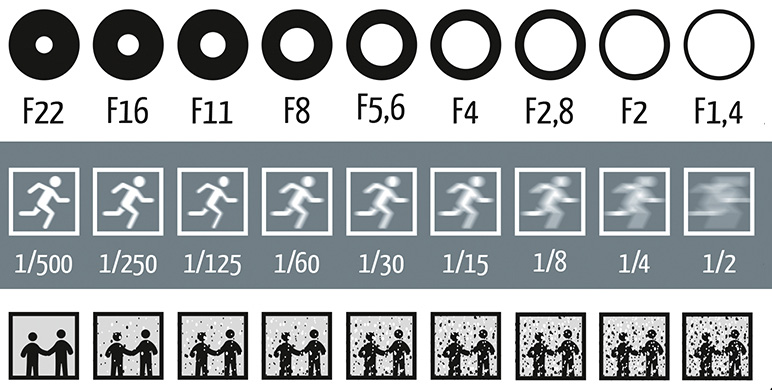
    Денес сите сакаме да бидеме професионални фотографи. Благодарение на сервисите како Инстаграм, на сите некако ни се засилува желбата да направиме што подобри фотографии, а релативно достапните DSLR апарати ни овозможуваат искуството да го развиеме на повисоко ниво. Но, за жал поседувањето професионален фотоапарат во рака не ве прави и професионален фотограф, па ако сте почетник и сакате да ги разберете основите на главните опции што ги нуди вашата нова дигитална играчка, многу ќе ви се допадне илустрацијата на Даниел Питерс.rnrnИлустрација која ќе ви помогне подобро да ги разберете опциите на вашиот фотоапаратrnrnТрите опции кои се дадени на илустрацијата го прикажуваат она што фотографите го нарекуваат триаголник на експозиција.rnrnISO е всушност сензитивноста на сензорот на апаратот на светлина.rnrnAperture е структура која се отвора и затвора и така одредува колку светлина ќе дозволи да навлезе додека истовремено ја менува длабочината на полето што пак одредува колку објекти ќе останат во фокус во рамките на една фотографија.rnrnShutter speed контролира колку време блендата ќе остане отворена додека се прави една фотографија. Колку е подолго отворена толку повеќе светлина леќата може да прими, но истовремено ќе предизвика замаглување доколку се појави движење при фаќањето на фотографијата.rnrnИлустрација која ќе ви помогне подобро да ги разберете опциите на вашиот фотоапаратrnrn rnrn


    rnrnБидете секогаш во тек со новите содржини на Кафе пауза. Следете нè на Твитер или пак станете фанови на нашата страница на Фејсбук.

  • Секое утро имате две опции

    Секое утро имате две опции

    „Секое утро, кога ќе се разбудите имате две опции: да се вратите на спиење и да продолжите да ги сонувате своите соништа или да станете од кревет и да јурите за да ги остварите.“

    rnСекое утро имате две опции
    rnrn


    rnrnБидете секогаш во тек со новите содржини на Кафе пауза. Следете нè на Твитер или пак станете фанови на нашата страница на Фејсбук.

  • 7 лесни начини за донесување тешки одлуки

    7 лесни начини за донесување тешки одлуки

    Дали некогаш посакувате да постоеше лесен начин за донесување тешки одлуки? Постојат некои работи кои можете да ги направите за полесно да донесете некоја одлука. Донесувањето одлуки е тежок процес и за да не се покаете и да не згрешите повторно, прочитајте ги следните совети, кои веројатно ќе ви помогнат.rnrn7 лесни начини за донесување тешки одлукиrn

    1. Одредете ги позитивните и негативните страни

    rnДонесувањето на една одлука со себе носи свои позитивни и негативни страни, затоа добро размислете и предвидете што би се случило доколку се одлучите за една од нив. На лист хартија направете листа од позитивните и негативни аспекти и така ќе добите појасна слика за она што е најдобро за вас. Можеби во себе веќе знаете што сакате, но кога ќе го видите тоа напишано, ќе најдете оправдување за постапката и конечно ќе успеете да се решите.rn

    2. Побарајте совет од пријател

    rnНема ништо лошо во тоа да побарате совет од некој близок пријател кога се обидувате да донесете тешка одлука. Но, внимавајте да не се потпрете единствено на тоа што тој/таа го мисли. Земете ги предвид нивните видувања, сите факти, вашиот личен став и одлучете се. На пример, доколку размислувате дали да се преселите на некое ново место, разговарајте со пријател да видите што тој мисли за тоа, но знајте дека тие секогаш ќе сакаат да останете каде што сте, бидејќи така ќе бидат поблиску до вас. Значи, сепак на крајот, одлуката е само ваша.rn

    3. Разгледајте ги сите можни опции

    rnБидете информирани и разгледајте ги сите можни опции пред да донесете одлука. Доколку размислувате за нов потег во кариерата, или пак не можете да се одлучите каде да одите на одмор, истражувањето на интернет може да се покаже многу корисно. Ќе се инспирирате и веднаш ќе се одлучите што да направите.rn

    4. Ризикувајте

    rnНе е препорачливо ова да го правите при донесување на важни, животни одлуки, но е корисно за решавање на некои секојдневни, ситни дилеми. Доколку некогаш ви се смачи од многу размислување, едноставно препуштете се на ризикот и надевајте се на најдоброто.rn

    Посетувајте онлајн-форуми

    rnОнлајн-форумите се одлично место да побарате помош при донесување на некоја одлука. Не мора секогаш да коментирате за вашиот проблем, бидејќи огромни се шансите некој веќе да се соочил со тоа и само да ги разгледате дадените совети и да ги примените во вашата ситуација. Ова најмногу помага во донесување одлуки за интимни врски, пријателства, но и при изборот на соодветен факултет.rn

    Верувајте ѝ на интуицијата

    rnМногу луѓе ќе ви кажат да го следите срцето, кога станува збор за љубовта, и ова можеби е точно, но кога станува збор за некои попрактични одлуки, вашата интуиција веќе знае која опција е најдобра. Доколку не сте сигурни што ви кажува, фрлајте паричка. Ако бидете разочарани од исходот, тогаш честитки, бидејќи веќе знаете што сакате и што треба да направите.rn

    Направете пауза

    rnДоколку размислувате и се грижите за некоја одлука долго време, за момент заборавете на тоа и оддалечете се. На тој начин, подоцна ќе успеете да донесете пообјективна одлука, без да се чувствувате стресно или вознемирено. Исто како кога пишувате есеј, кратката пауза ви помага да се освежите, почисто да размислувате, а со тоа и полесно да донесете одлука.rnrnСе надеваме дека ќе ги примените овие совети и дека ќе ви помогнат полесно да донесувате одлуки во иднина.

  • 10 трикови во Microsoft Office што секој треба да ги знае

    10 трикови во Microsoft Office што секој треба да ги знае

    Многу пати кога ќе прашате некого какви компјутерски вештини поседува, ќе го добиете одговорот: „Па знам Word, Excel, PowerPoint, интернет…“. Вистината е дека многумина од нас слушнале за овие програми и знаат да се снајдат за да искуцаат текст или да направат една обична презентација. Но, ако ги користите овие алатки секојдневно во работата и во текот на образованието, можете многу да си помогнете практикувајќи неколку трикови кои ќе ве направат побрзи и повешти. 10 трикови во Microsoft Office што секој треба да ги знае1. Конвертирајте ги PDF документите во Word-документи – PDF-документите изгледаат добро, но тие ја ограничуваат можноста за уредување на содржината. За да направите промени, најдобро е прво да ги конвертирате во Word-документи. За оваа цел, користете ја бесплатната онлајн алатка PDF to Word. Алтернативно, доколку сакате да користите офлајн софтвер за истата цел, преземете го бесплатниот Nitro PDF Reader.10 трикови во Microsoft Office што секој треба да ги знае2. Користете макрофункции за да автоматизирате одредени операции во Word кои често ги извршувате рачно и постепено – На пример, често користите специфично форматирање на текст или одреден текст вметнувате во повеќе документи, па наместо да ги правите овие работи секогаш кога треба, еднаш снимете ги и потоа само пуштајте ги. Тие ќе се извршуваат по редоследот по кој сте ги направиле при снимањето.rnrnЗа да активирате „Macro“ во Office 2007, најпрво активирајте го табот Developers. Кликнете на копчето Office во горниот лев агол од прозорецот, изберете Word Options и потоа чекирајте ја опцијата „Show Developer tab in the Ribbon“. Потоа од табот Developer, изберете ја опцијата „Record Macro“ пред да ја направите серијата од функции кои често ги повторувате. Притоа, можете да назначите опција за брзо повикување на снименото макро преку шорткат од тастатурата или преку копчиња. Откако ќе ја завршите постапката, прекинете со снимање и во иднина повеќе не трошете си го времето на работи кои се повторуваат. Неколку вакви макроснимки можат значително да ви го скратат времето за работа.rnrn3. Намален приказ на страниците во Word за побрза навигација – Знаете колку е практична онаа лента со намален приказ од слајдовите од левата страна во прозорецот на PowerPoint. Епа, исто толку практична може да биде и за долгите документи кои ги уредувате во Word. Активирајте ја опцијата Thumbnails од менито View и скокајте од страна на страна, без да скролате бесконечно до онаа која е вашата цел.10 трикови во Microsoft Office што секој треба да ги знае4. Извадете го форматирањето од текстот што го копирате – Ова е особено практично кога копирате содржини од веб. Откако ќе ја копирате содржината, во Word кликнете на стрелчето под иконата Paste и изберете Paste Special. Потоа, селектирајте „Unformtated Text“ што од оригиналната содржина ќе ги отстрани сите линкови и други форматирања кои не изгледаат убаво во текстуален документ.rnrn5. Фарбајте сè со исти стилови – Колку пати ви се случува во еден документ некои пасуси да изгледаат позбиено или покрупно од други?! За да не погрешите, селектирајте го пасусот кој сакате да биде модел за другите (или една реченица, збор, набројување…), земете ја четката Format Painter и кликнете во пасусот кој сакате да го смените. Двата пасуса ќе добијат идентичен изглед. Бонус: доколку сакате да го применувате форматирањето од првиот пасус на повеќе непоследователни пасуси, наместо еднаш, кликнете ја два пати иконата Format Painter. Ова ќе ви овозможи не прекинато да кликате сè додека не завршите со работа. Тогаш само притиснете Esc.10 трикови во Microsoft Office што секој треба да ги знае6. Вратете ги менијата – Доколку и после 3 години не можете да се научите на начинот на кој се прикажани опциите во Office 2007, можеби едноставно треба да се откажете од него.  Инсталирајте го додатокот UBitMenu кој ќе ви ги врати назад старите менија во целиот канцелариски пакет. Алатката е бесплатна, а можете да ја примените и на Microsoft Office 2010.rnrn7. Заштитете ги осетливите документи – Заштитете ги вашите документи кои ги создавате во Word и во Excel така што при зачувувањето (Save as) ќе кликнете на табот General Options од паѓачкото мени Tools. Изберете лозинка која ќе се бара за отворање на документот и ако сакате, дополнителна лозинка за негово менување. Во постарите верзии на Office, опцијата се вика Security Options а се наоѓа на истото место.rnrn8. Пронајдете ги изгубените имејл-пораки – Многу пати, прелистувајќи низ многуте пораки во Outlook, по грешка може некоја да заврши во ѓубре, па потоа да „се утепате“ барајќи ја кога ќе ви затреба. Ова е тешко бидејќи по дифолт, пребарувањето во оваа апликација, не ги вклучува пораките од фолдерот за избришани пораки. Изберете го менито Tools, потоа појдете во Options, па во Preferences и кликнете на Search Options. Чекирајте го полето „Deleted Items“ кое ќе ви овозможи да ги пребарувате и податоците од избришаните пораки. Изгубените пораки можеби ќе се вратат назад каде што им било местото.10 трикови во Microsoft Office што секој треба да ги знае9. Исклучете ги нотификациите за имејл – Користењето нотификации за примен имејл не е без поента, но ако ова ви делува вознемирувачки, едноставно исклучете ги. Од Tools, Options, Preferences, E-mail Options, кликнете на копчето Advanced E-mail Options. Тргнете го чекирањето на сите опции кои се наоѓаат во делот „When new items arrive in My Inbox“.rnrn10. Додајте нов работен лист во постоечки документ во Excel – Без да ги одлепите рацете од тастатурата, едноставно притиснете „Shift-F11“.rnrnПа, ако знаете да ги примените овие трикови во секојдневното работење, дури и да се пофалите со вашите компјутерски вештини, тоа нема да биде далеку од вистината.rn———————————————————————————————————————————————————————rnrnБидете секогаш во тек со новите содржини на Кафе пауза. Следете нè на Твитер или пак станете фанови на нашата страница на Фејсбук.